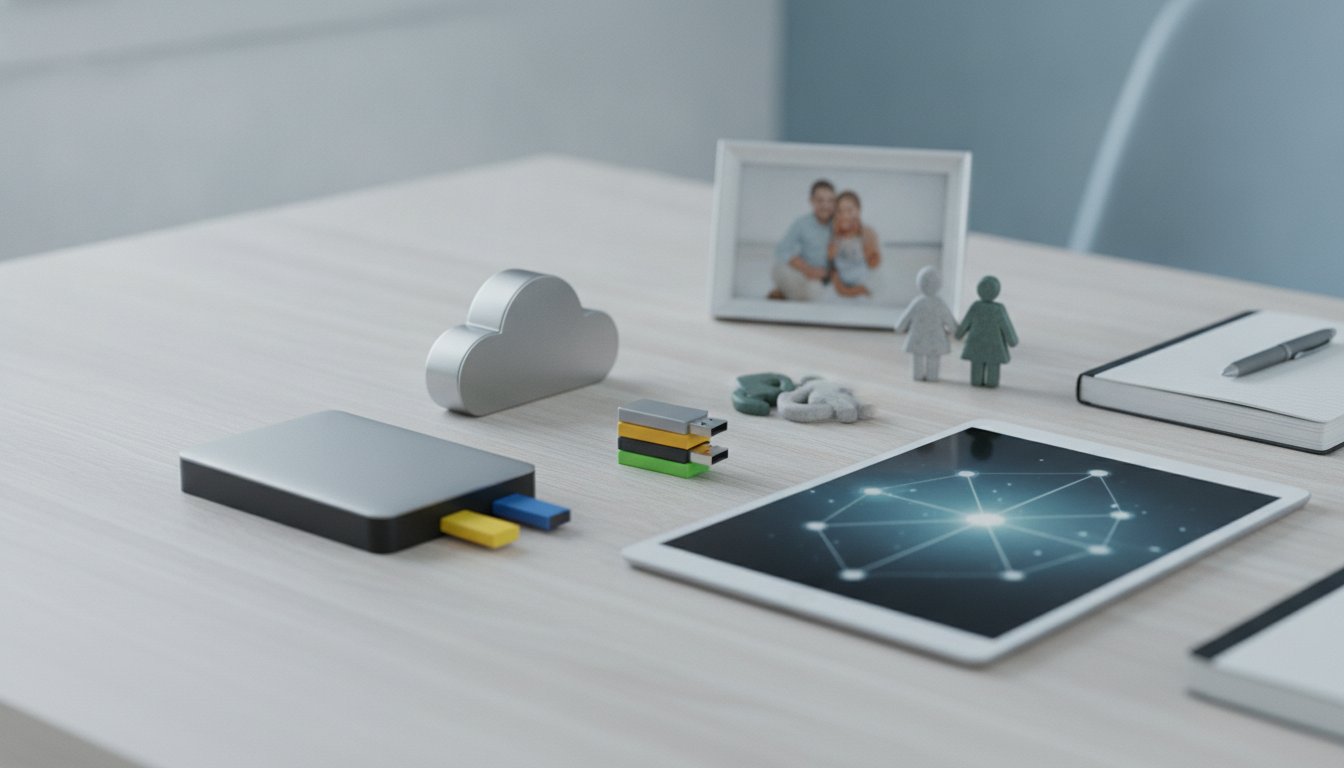
Zdjęcia z wakacji, skany dokumentów, filmy z urodzin dzieci, historia rozmów – przeciętna rodzina gromadzi dziś kilkaset gigabajtów danych rozproszonych na telefonach, laptopach i dyskach zewnętrznych. Awaria jednego dysku SSD potrafi bezpowrotnie skasować dekadę wspomnień. Kopie zapasowe danych dla rodziny to nie jest temat zarezerwowany dla informatyków – to praktyczna konieczność, którą da się wdrożyć w jedno popołudnie. W tym poradniku pokazujemy, jak zaplanować backup, zautomatyzować go i zadbać o bezpieczeństwo bez comiesięcznego pilnowania terminów.
Dlaczego kopie zapasowe danych dla rodziny wymagają innego podejścia niż backup firmowy
Firmy mają działy IT, budżety na macierze RAID i procedury disaster recovery. Rodzina ma jeden telefon na dziecko, wspólny laptop i cierpliwość, która kończy się po pierwszym trudnym ustawieniu. Dlatego strategia backupu domowego musi być prosta w obsłudze, tania w utrzymaniu i odporna na to, że nikt nie sprawdza jej ręcznie co tydzień.
Kluczowa różnica dotyczy też rodzaju danych. W firmie priorytetem są dokumenty i bazy danych, które da się częściowo odtworzyć z systemów księgowych czy poczty. W domu najcenniejsze są pliki unikalne – zdjęcia i filmy, których nie ma nigdzie indziej. Utrata folderu z fotografiami z pierwszych lat życia dziecka to strata nieodwracalna, więc priorytet ochrony musi być wyższy niż w przypadku typowego pliku Excel.
Warto też uwzględnić różnorodność urządzeń w gospodarstwie domowym. Telefon z Androidem, iPhone, laptop z Windows, czasem Mac – każde z nich ma inny mechanizm tworzenia kopii. Skuteczne wdrożenie backupu rodzinnego oznacza znalezienie rozwiązania, które ogarnie ten zestaw bez konieczności uczenia się czterech różnych systemów.
Zasada 3-2-1 w praktyce domowej
Klasyczna zasada 3-2-1 mówi o trzech kopiach danych, przechowywanych na dwóch różnych nośnikach, z czego jedna kopia znajduje się poza domem. Brzmi jak żargon korporacyjny, ale w warunkach domowych przekłada się na bardzo konkretne działania.
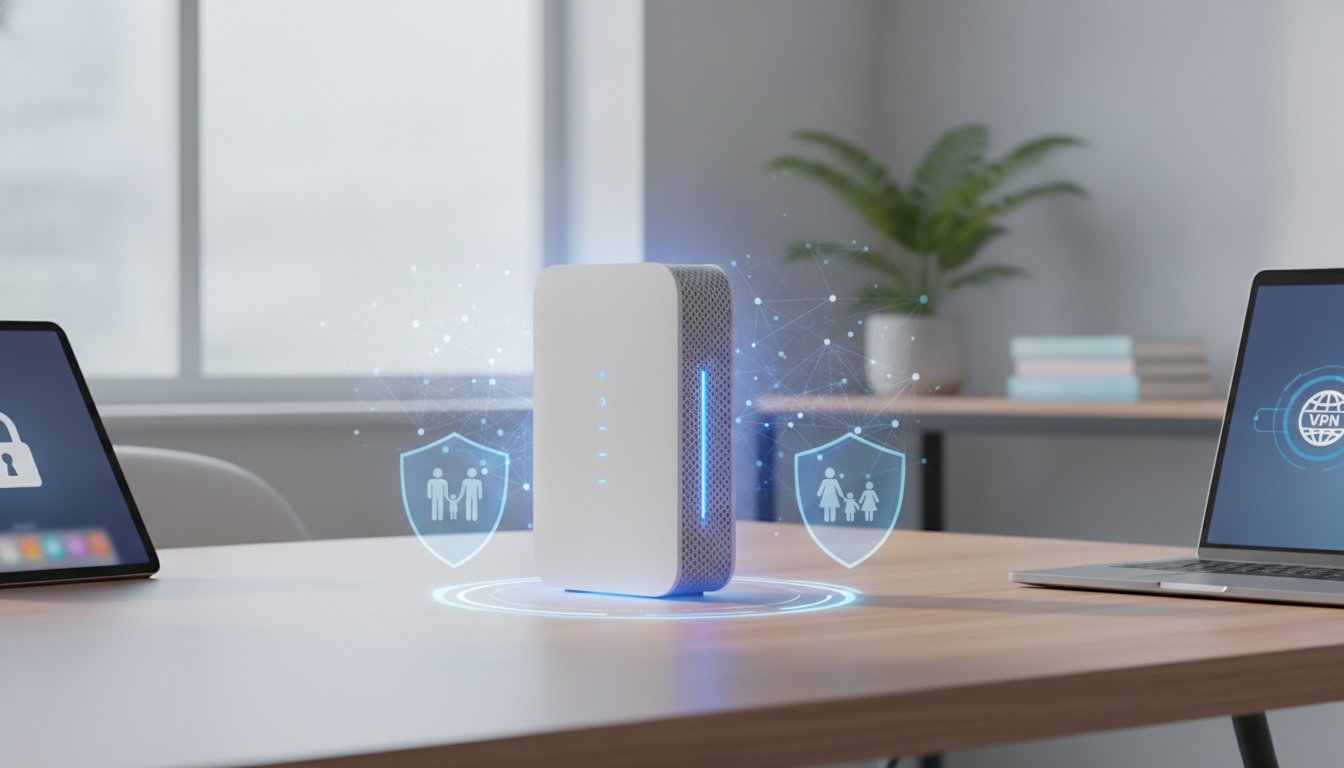
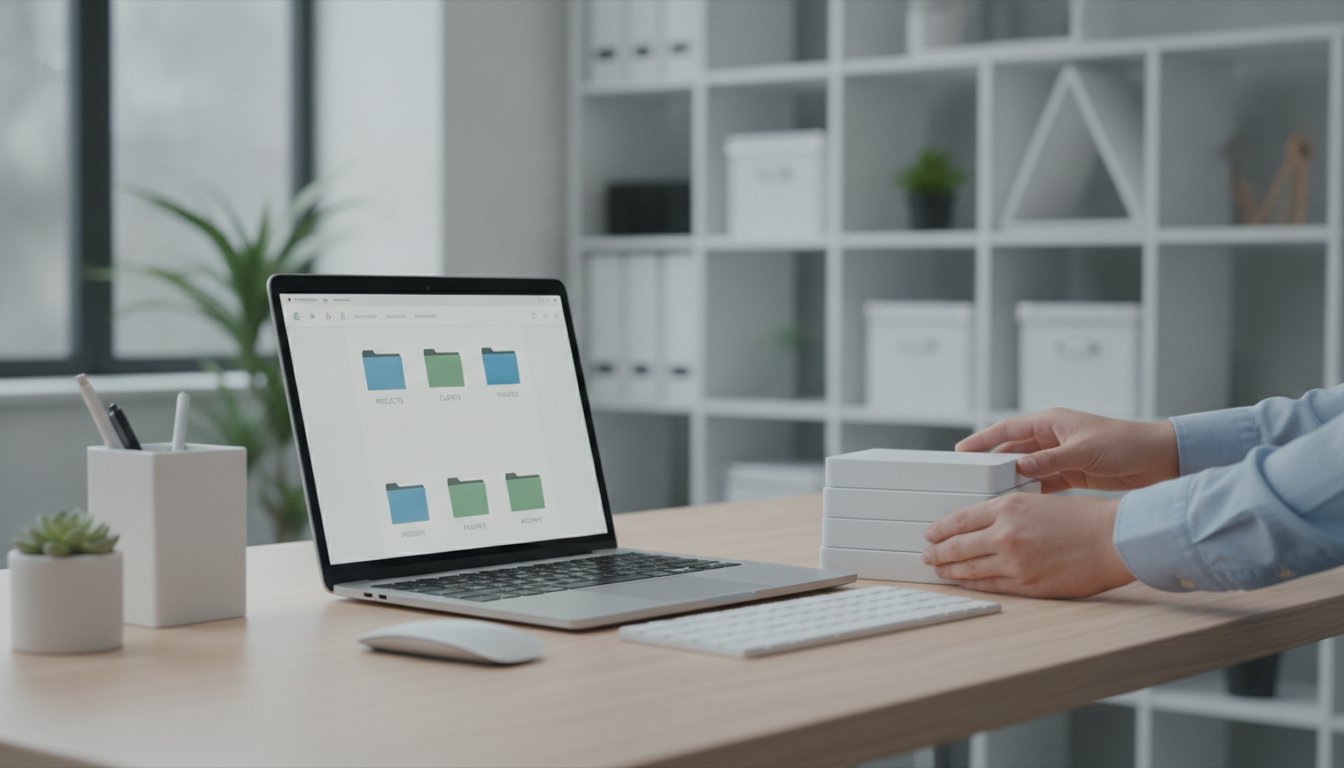
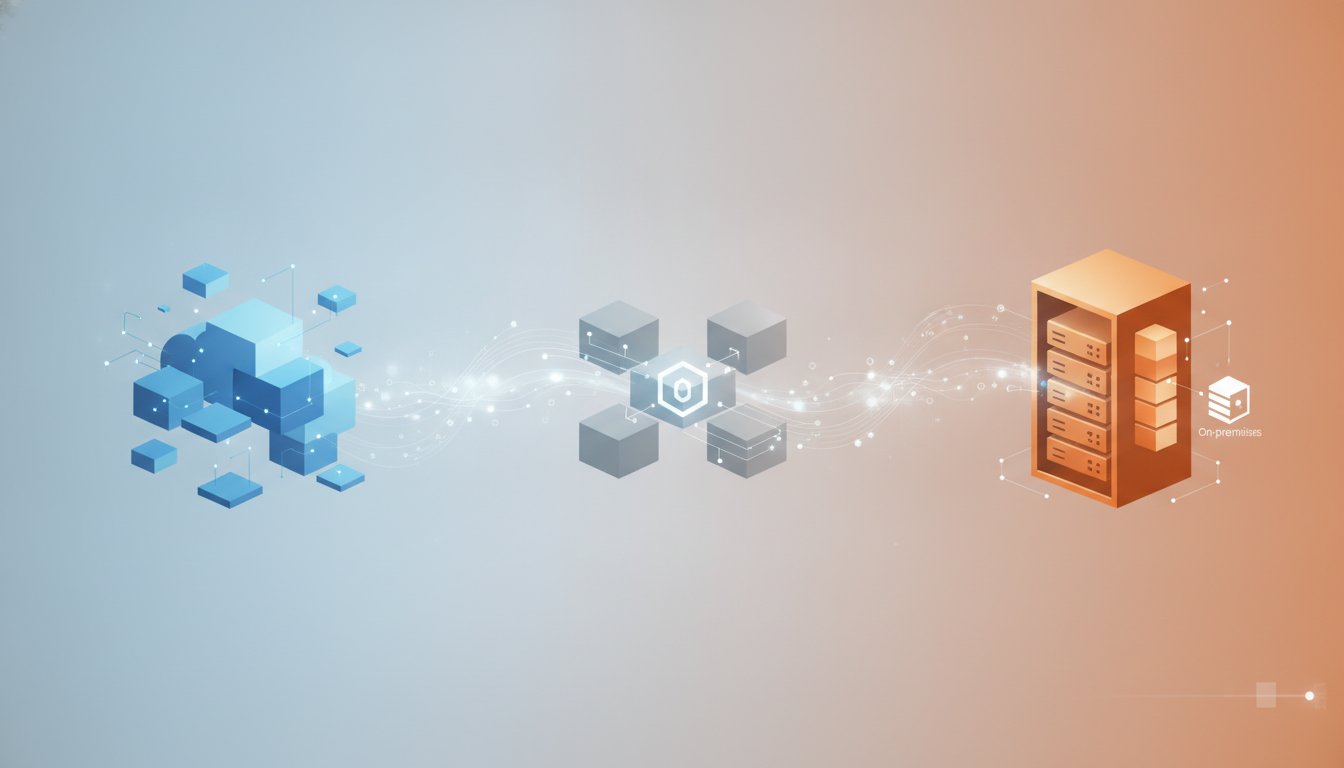
Pierwsza kopia to oryginał na urządzeniu – telefonie czy laptopie. Druga kopia to dysk zewnętrny podłączany do domowego routera lub komputera, na który dane trafiają automatycznie. Trzecia kopia to chmura – Google Drive, iCloud, Dysk Google lub usługa dedykowana backupowi, przechowująca dane na serwerach poza fizyczną lokalizacją domu. Ten trzeci element chroni przed scenariuszem, którego nikt nie chce sobie wyobrażać: pożarem, zalaniem czy kradzieżą, które niszczą jednocześnie komputer i dysk zewnętrzny stojący obok niego.
Ile kopii zapasowych naprawdę potrzebuje rodzina
Dwie kopie to absolutne minimum, ale trzy dają realny komfort. Praktyka pokazuje, że dyski zewnętrzne awaryjnie odmawiają posłuszeństwa zwykle po 3-5 latach intensywnego użytkowania, a chmura bez lokalnej kopii oznacza uzależnienie od stabilnego internetu w chwili, gdy trzeba coś szybko odzyskać.
Rozsądny model dla typowej rodziny czteroosobowej wygląda następująco: dane na urządzeniach, automatyczna kopia na dysku NAS lub zewnętrznym USB podłączonym do routera, plus synchronizacja najważniejszych folderów – zdjęć i dokumentów – do chmury. Taki układ kosztuje zwykle 300-600 zł jednorazowo na sprzęt oraz 20-40 zł miesięcznie za przestrzeń chmurową powyżej darmowego limitu.
Co powinno trafić do backupu w pierwszej kolejności
Nie każdy plik wymaga tego samego poziomu ochrony. Warto ustalić priorytety, żeby automatyzacja objęła najpierw to, co niezastąpione.
- Zdjęcia i filmy rodzinne – dane unikalne, niemożliwe do odtworzenia z innego źródła.
- Skany dokumentów – akty urodzenia, umowy, polisy ubezpieczeniowe, dokumentacja medyczna dzieci.
- Kontakty i kalendarze – łatwe do przywrócenia, ale ich utrata generuje uciążliwe dni odtwarzania.
- Pliki szkolne i projekty dzieci – prace domowe, prezentacje, portfolio z zajęć dodatkowych.
- Konfiguracje i hasła – menedżer haseł oraz jego kopia zapasowa, często pomijane, a krytyczne przy wymianie sprzętu.
Po ustaleniu tej listy łatwiej zdecydować, które foldery obejmuje automatyczna synchronizacja, a które wystarczy kopiować ręcznie raz na kwartał.
Automatyzacja kopii zapasowych bez codziennego pilnowania
Największym wrogiem domowego backupu nie jest brak wiedzy, tylko brak konsekwencji. Kopia zapasowa zrobiona raz i zapomniana traci wartość po kilku miesiącach, bo nie obejmuje nowych zdjęć i dokumentów. Rozwiązaniem jest automatyzacja skonfigurowana raz, działająca w tle bez angażowania domowników.
Na telefonach z Androidem funkcja kopii zapasowej Google działa domyślnie, ale warto sprawdzić w ustawieniach, czy obejmuje zdjęcia w oryginalnej jakości, a nie tylko skompresowanej. iPhone oferuje analogiczny mechanizm przez iCloud, z limitem bezpłatnym 5 GB, który w praktyce rodzina z dziećmi wyczerpuje po kilku tygodniach robienia zdjęć – tu zwykle opłaca się plan płatny za kilkanaście złotych miesięcznie.
Na komputerach domowych sprawdza się aplikacja synchronizująca wybrany folder z chmurą (na przykład Dysk Google lub OneDrive) oraz dodatkowo harmonogram kopiowania na dysk zewnętrzny raz w tygodniu. Windows ma wbudowaną funkcję Historia plików, macOS – Time Machine. Oba mechanizmy po jednorazowej konfiguracji działają automatycznie, tworząc przyrostowe kopie bez ingerencji użytkownika.
Dla rodzin z większą ilością danych i kilkoma urządzeniami dobrym rozwiązaniem bywa domowy serwer NAS. Po podłączeniu do sieci automatycznie odbiera kopie ze wszystkich komputerów i telefonów w domu, eliminując konieczność ręcznego podłączania dysków USB. Konfiguracja zajmuje zwykle 1-2 godziny, ale później system działa bez udziału użytkownika przez lata.
Bezpieczeństwo kopii zapasowych – na co zwrócić uwagę
Sama automatyzacja nie wystarczy, jeśli kopie zapasowe są podatne na te same zagrożenia co dane oryginalne. Ransomware szyfrujący pliki na komputerze często szyfruje też podłączony na stałe dysk zewnętrzny, jeśli ten jest zamontowany jako zwykły napęd sieciowy. Dlatego przynajmniej jedna kopia powinna być odizolowana – albo fizycznie odłączona po zakończeniu backupu, albo przechowywana w chmurze z osobnym uwierzytelnieniem.
Szyfrowanie kopii zapasowej to element często pomijany, a istotny zwłaszcza przy dysku zewnętrznym, który może zostać zgubiony lub skradziony. Większość systemów operacyjnych oferuje wbudowane szyfrowanie dysku (BitLocker w Windows, FileVault w macOS), które warto włączyć zanim na nośniku wyląduje pierwsza kopia dokumentów.
Dwuskładnikowe uwierzytelnianie dla kont chmurowych przechowujących backup to kolejny element, którego nie należy pomijać. Konto Google czy iCloud bez dodatkowego zabezpieczenia jest podatne na przejęcie, a wraz z nim atakujący zyskuje dostęp do wszystkich zdjęć i dokumentów rodziny.
| Zagrożenie | Skutek dla backupu | Zabezpieczenie |
|---|---|---|
| Awaria dysku | Utrata kopii lokalnej | Druga kopia w chmurze lub na innym nośniku |
| Ransomware | Zaszyfrowanie kopii podłączonej na stałe | Kopia odłączona fizycznie lub izolowana logicznie |
| Kradzież sprzętu | Utrata danych i ryzyko wycieku | Szyfrowanie dysku, silne hasło |
| Przejęcie konta chmurowego | Dostęp do wszystkich plików | Uwierzytelnianie dwuskładnikowe |
Regularne testowanie odzyskiwania danych to praktyka, o której zapomina niemal każda rodzina. Kopia zapasowa, której nigdy nie próbowano przywrócić, może okazać się bezużyteczna dokładnie wtedy, gdy jest najbardziej potrzebna – uszkodzony plik, zły format czy niekompletna synchronizacja wychodzą na jaw zwykle w najgorszym możliwym momencie. Warto raz na pół roku spróbować odtworzyć losowy plik z każdej kopii, żeby mieć pewność, że system faktycznie działa.
Wdrożenie krok po kroku dla całej rodziny
Wprowadzenie systemu backupu w domu z kilkoma użytkownikami wymaga nieco innego podejścia niż konfiguracja jednego urządzenia. Kluczem jest ujednolicenie – ten sam mechanizm dla wszystkich domowników, żeby nie trzeba było pamiętać o czterech różnych procedurach.
Warto zacząć od inwentaryzacji: spisania, jakie urządzenia posiada rodzina i gdzie obecnie znajdują się najważniejsze pliki. Następnie dobiera się jedno rozwiązanie chmurowe wspólne dla całej rodziny – często wystarczy jeden abonament z podziałem przestrzeni na kilka kont, co bywa tańsze niż osobne subskrypcje dla każdego domownika.
Kolejny krok to konfiguracja automatycznej synchronizacji na każdym urządzeniu, najlepiej w jeden wieczór, żeby cały system ruszył jednocześnie. Ostatnim elementem jest krótka rozmowa z dziećmi i partnerem – wyjaśnienie, gdzie zapisywać ważne pliki, żeby trafiały do folderu objętego backupem, a nie ginęły w losowych miejscach na dysku.
Po wdrożeniu warto ustawić przypomnienie w kalendarzu na przegląd systemu raz na kwartał – sprawdzenie, czy dysk zewnętrzny ma jeszcze wolne miejsce, czy limit chmury nie został przekroczony i czy nowe urządzenia (na przykład tablet dziecka) zostały objęte tym samym mechanizmem ochrony. Taki rutynowy przegląd zajmuje kilkanaście minut, a eliminuje ryzyko, że system backupu po roku przestanie realnie chronić dane, mimo że formalnie wciąż działa.