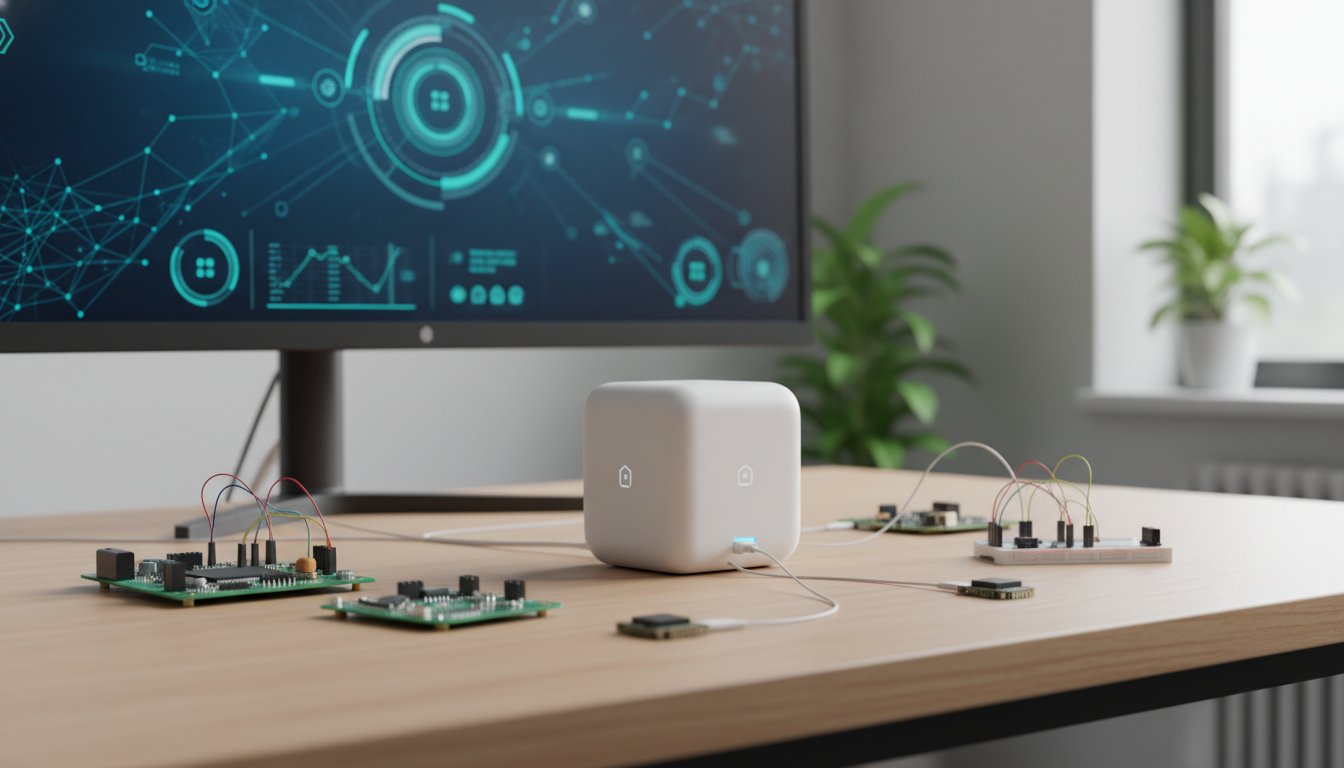
Home Assistant konfiguracja zaczyna się od jednej decyzji: chcesz mieć kontrolę nad własnym domem czy oddać ją firmie, której regulamin możesz przeczytać w nocy, gdy nagle przestaje działać. Ta platforma open source od ponad dekady przyciąga entuzjastów automatyki domowej właśnie dlatego, że stawia lokalność i prywatność ponad wygodę chmury. Centralny serwer działa u ciebie w domu, dane nie opuszczają sieci lokalnej, a integracje z urządzeniami liczą się w tysiącach.
W tym artykule przechodzimy przez instalację, podstawową konfigurację i pierwsze automatyzacje — od zera do działającego centrum sterowania smart home.
Jak zainstalować Home Assistant na Raspberry Pi i innych platformach
Najpopularniejszą metodą instalacji jest Home Assistant OS — gotowy obraz systemu przeznaczony do uruchomienia na dedykowanym sprzęcie. Raspberry Pi 4 z 4 GB RAM to dziś minimum, które obsłuży kilkadziesiąt urządzeń i kilkanaście automatyzacji bez widocznych opóźnień. Na Pi 5 platforma działa zauważalnie sprawniej, zwłaszcza przy intensywnym logowaniu danych i wielu aktywnych integracjach.
Zanim przystąpimy do instalacji, pobieramy obraz z oficjalnej strony projektu — wybieramy wariant odpowiadający naszemu sprzętowi (rpi4-64bit, rpi5-64bit lub wersje dla x86-64 przy instalacji na miniPC). Obraz zapisujemy na karcie microSD lub dysku SSD przy użyciu narzędzia Balena Etcher albo wbudowanego w system Raspberry Pi Imager.
Instalacja krok po kroku na Raspberry Pi 4
Po zapisaniu obrazu na nośniku wkładamy go do urządzenia, podłączamy Ethernet (Wi-Fi działa, ale kabel eliminuje problemy z zasięgiem podczas pierwszej konfiguracji) i zasilamy sprzęt. System startuje samodzielnie, pobierając aktualizacje — ten proces przy pierwszym uruchomieniu trwa od 5 do 20 minut zależnie od łącza.
Po zakończeniu inicjalizacji otwieramy przeglądarkę i wpisujemy homeassistant.local:8123. Jeśli mDNS nie działa w twojej sieci, adres IP urządzenia znajdziemy w panelu routera. Kreator powitalny prowadzi przez założenie konta administratora, wykrycie urządzeń w sieci lokalnej i konfigurację lokalizacji — strefa czasowa i współrzędne geograficzne są potrzebne do automatyzacji bazujących na wschodzie i zachodzie słońca.
Alternatywy — Docker i Home Assistant Supervised
Docker Compose to rozsądna opcja dla osób, które już mają serwer domowy z Proxmox, Unraid lub Ubuntu Server. Uruchomienie kontenera zajmuje kilka minut, ale wersja kontenerowa (homeassistant/home-assistant) nie obsługuje dodatków (add-ons) dostępnych w pełnym wariancie OS — trzeba je zastąpić osobnymi kontenerami. Home Assistant Supervised instalowany na czystym Debianie daje dostęp do add-onów przy jednoczesnej kontroli nad systemem operacyjnym, ale projekt oficjalnie wspiera tylko jedną konkretną konfigurację Debiana, co przy aktualizacjach bywa kłopotliwe.
Przy wyborze platformy warto kierować się jedną zasadą: jeśli nie masz konkretnego powodu, żeby nie używać pełnego Home Assistant OS — używaj go. Zarządzanie aktualizacjami i tworzenie kopii zapasowych jest wtedy znacznie prostsze.
Home Assistant konfiguracja — pierwsze integracje i urządzenia
Po zalogowaniu trafiamy do pulpitu nawigacyjnego. Automatyczne wykrywanie urządzeń działa przez protokoły mDNS, UPnP i Bluetooth — jeśli w sieci są żarówki Philips Hue, most Zigbee, Sonos czy Chromecascie, pojawiają się w zakładce powiadomień jeszcze przed jakąkolwiek ręczną konfiguracją.
Integracje dodajemy przez menu Ustawienia → Urządzenia i usługi → Dodaj integrację. Platforma obsługuje ponad 3000 integracji, od sprzętu sieciowego (Fritz!Box, Unifi) przez systemy grzewcze (Netatmo, Honeywell) po usługi zewnętrzne (OpenWeatherMap, Spotify). Część wymaga jedynie podania adresu IP lub danych logowania, inne potrzebują fizycznego klucza USB — tak jest przy Zigbee i Z-Wave.
Zigbee przez ZHA i Zigbee2MQTT — który wybrać
Zigbee to jeden z najważniejszych protokołów w ekosystemie smart home open source. Urządzenia tego standardu działają lokalnie, bez chmury, a ich ceny są znacznie niższe niż sprzętu Wi-Fi czy Z-Wave. Do obsługi Zigbee w Home Assistant mamy dwie główne drogi.
ZHA (Zigbee Home Automation) to wbudowana integracja — instalujemy sterownik USB (np. Sonoff Zigbee 3.0 USB Dongle Plus lub ConBee II), wybieramy ZHA w integracji i parujemy urządzenia. Konfiguracja trwa kilka minut, interfejs jest prosty, obsługa popularnych urządzeń działa bez problemów.
Zigbee2MQTT to alternatywa dla zaawansowanych. Osobna aplikacja (uruchamiana jako add-on lub kontener) tłumaczy komunikaty Zigbee na MQTT i przekazuje je do Home Assistant. Obsługuje więcej modeli urządzeń, daje dostęp do surowych danych i pozwala na głębszą konfigurację — na przykład zmianę kanału radiowego czy mapy sieci mesh. Przy dużych instalacjach (50+ urządzeń) ta kontrola ma realne znaczenie.
Automatyzacje w Home Assistant — od prostych reguł do zaawansowanej logiki
Automatyzacje to serce platformy. Edytor wizualny w zakładce Ustawienia → Automatyzacje pozwala budować reguły bez pisania kodu — wybieramy wyzwalacz, opcjonalne warunki i akcje. Struktura jest trójpoziomowa i intuicyjna nawet dla osób bez doświadczenia technicznego.
Przykładowa automatyzacja, którą warto ustawić jako pierwszą: włączanie świateł w przedpokoju po wykryciu ruchu między godziną 20:00 a 23:00, z wyłączeniem o 23:00 lub po 5 minutach braku ruchu. Wymaga czujnika ruchu (Zigbee lub Z-Wave), integracji z żarówkami i trzech bloków w edytorze — wyzwalacza ruchu, warunku czasu i akcji włączenia/wyłączenia.
Bardziej zaawansowane scenariusze wymagają skryptów lub szablonów Jinja2. Szablony pozwalają na dynamiczne wyliczanie wartości — na przykład ustawienie temperatury w pokoju na podstawie prognozy pogody lub obecności domowników. Skrypty z kolei to sekwencje akcji wielokrotnego użytku, które można wywoływać z automatyzacji, przycisków na pulpicie i Google Assistant.
Osoby, które szybko poczują ograniczenia edytora wizualnego, sięgają po Node-RED — graficzne środowisko do programowania przepływów, dostępne jako add-on. Budowanie złożonej logiki warunkowej w Node-RED jest szybsze i bardziej czytelne niż równoważny YAML, zwłaszcza przy kilkudziesięciu automatyzacjach.
Bezpieczeństwo i dostęp zdalny bez kompromisów prywatności
Lokalna instalacja Home Assistant działa świetnie w sieci domowej. Problem pojawia się, gdy chcemy kontrolować dom ze smartfona poza domem. Opcje są trzy i różnią się fundamentalnie poziomem bezpieczeństwa.
Najtańsza i najgorsza opcja to przekierowanie portu 8123 na routerze. Wystawia interfejs administracyjny bezpośrednio na internet — przy słabym haśle lub niezaktualizowanym systemie to prosta droga do przejęcia instalacji.
Rekomendowane rozwiązanie dla większości użytkowników to Nabu Casa — oficjalny serwis subskrypcyjny projektu (płatny, ok. 65 zł miesięcznie). Zapewnia bezpieczny tunel bez otwierania portów, integrację z Asystentem Google i Amazon Alexa oraz finansuje dalszy rozwój open source. Konfiguracja zajmuje dosłownie dwie minuty.
Trzecia opcja, preferowana przez zaawansowanych użytkowników, to własny VPN lub Cloudflare Tunnel. WireGuard jako add-on w Home Assistant OS daje szyfrowany dostęp do całej sieci domowej z dowolnego miejsca — po skonfigurowaniu profilu na smartfonie aplikacja mobilna Home Assistant łączy się tak, jakbyśmy byli w domu. Cloudflare Tunnel eliminuje potrzebę stałego IP i otwartych portów, ale wymaga konta Cloudflare i kilkunastu minut konfiguracji przez terminal.
Niezależnie od wybranej metody dostępu zdalnego kilka ustawień bezpieczeństwa jest obowiązkowych:
- Silne, unikalne hasło dla konta administratora — minimum 16 znaków, najlepiej z menedżera haseł
- Włączenie dwuetapowego uwierzytelniania (TOTP) w ustawieniach profilu
- Regularne kopie zapasowe — wbudowany harmonogram tworzy snapshoty na lokalny dysk lub w chmurze (Google Drive, OneDrive przez add-on)
- Aktualizacje systemu i add-onów co najmniej raz w miesiącu — projekt wydaje nową wersję co dwa tygodnie
Podejście do bezpieczeństwa odzwierciedla ogólną filozofię Home Assistant: platforma daje narzędzia, odpowiedzialność za konfigurację leży po stronie użytkownika.
Dashboardy i wizualizacja danych — Lovelace i alternatywy
Domyślny interfejs Home Assistant generuje pulpit automatycznie na podstawie dodanych urządzeń — jest funkcjonalny, ale nieestetyczny. Edytor Lovelace pozwala budować własne widoki z kart rozmieszczonych na siatce. Dostępne typy kart obejmują przyciski, wykresy historyczne, kamery, mapy, termostaty i dziesiątki innych elementów z oficjalnego repozytorium HACS.
HACS (Home Assistant Community Store) to nieoficjalny menedżer rozszerzeń, który po instalacji jako add-on daje dostęp do setek motywów, niestandardowych kart i integracji tworzonych przez społeczność. Wśród najpopularniejszych elementów znajdziemy karty Mini Graph Card do przejrzystych wykresów zużycia energii, Button Card z pełną kontrolą nad wyglądem przycisków oraz Mushroom Cards — minimalstyczny zestaw interfejsu coraz częściej stosowany jako punkt startowy własnych dashboardów.
Alternatywą dla Lovelace jest Grafana podłączona do bazy danych InfluxDB. Home Assistant posiada wbudowaną integrację z obiema usługami — dane o temperaturze, zużyciu prądu czy czasie pracy urządzeń spływają do InfluxDB, a Grafana renderuje wykresy niemożliwe do uzyskania w natywnym interfejsie. Konfiguracja wymaga uruchomienia dwóch dodatkowych kontenerów lub add-onów, ale dla osób zbierających dane z liczników energii, paneli fotowoltaicznych czy stacji pogodowych jest to rozwiązanie znacznie bardziej czytelne niż wbudowane statystyki.
Dobry dashboard to nie kwestia estetyki — to też praktyczne narzędzie zarządzania domem. Warto poświęcić kilka godzin na zaprojektowanie widoków odpowiadających realnym nawykom: osobny widok dla sypialni i salonu, karta bezpieczeństwa z kamerami i czujnikami otwarcia, widok energii z dziennym i miesięcznym zużyciem. Platforma jest na tyle elastyczna, że pulpit ewoluuje razem z instalacją — dodanie nowego urządzenia rzadko wymaga przeprojektowania istniejących widoków od zera.
Home Assistant jako centrum automatyki domowej open source sprawdza się najlepiej dla tych, którzy nie boją się poświęcić pierwszych kilku wieczorów na konfigurację. W zamian dostają system, który nie przestanie działać po tym, jak producent wyłączy chmurę, nie wysyła danych do zewnętrznych serwerów i rośnie razem z potrzebami domowników — od jednej żarówki do kompletnej instalacji sterowania klimatem, bezpieczeństwem i energią.