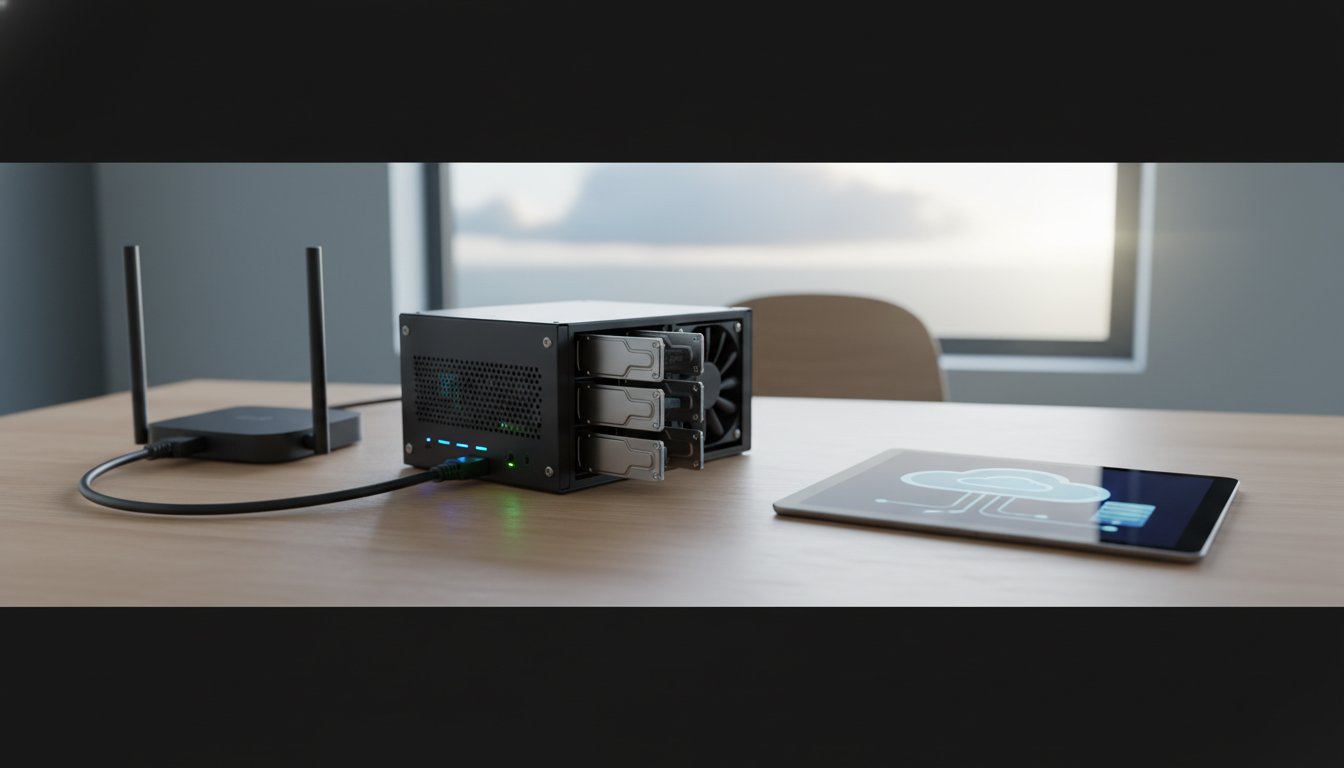
Przechowywanie kilku terabajtów zdjęć, filmów i dokumentów w usługach pokroju Google Drive czy Dropbox szybko przestaje być bezpłatne — i kontrolowane. Prywatna chmura zbudowana na domowym serwerze NAS to alternatywa, która oddaje pełną kontrolę nad danymi, eliminuje miesięczne opłaty za subskrypcję i nie wymaga oddawania plików w cudze ręce. Poniżej znajdziesz konkretny przewodnik, który pomoże wybrać odpowiedni sprzęt, system operacyjny i konfigurację — żeby cały projekt miał sens zarówno technicznie, jak i finansowo.
Czym jest NAS i dlaczego warto postawić go w domu
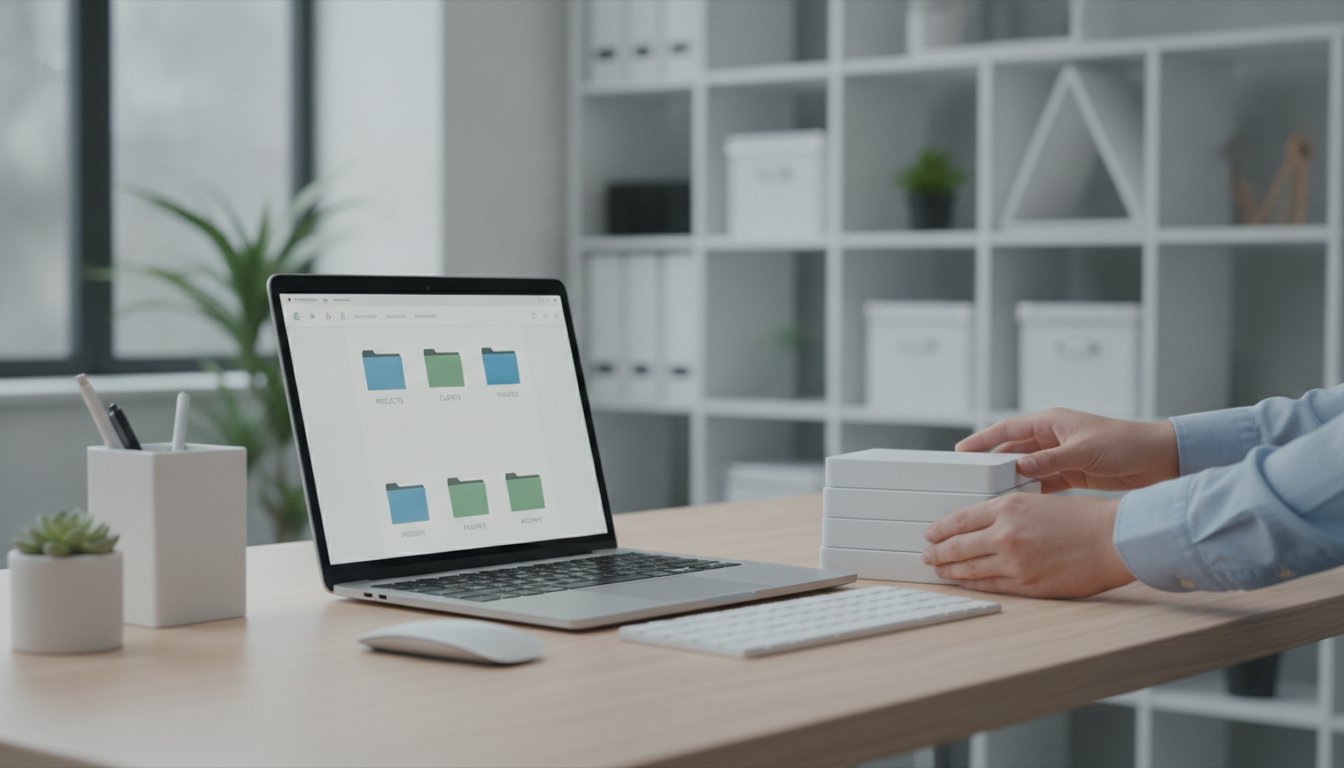
NAS (Network Attached Storage) to dedykowane urządzenie — lub komputer z odpowiednim oprogramowaniem — podłączone do sieci domowej i udostępniające dyski wszystkim urządzeniom w tej sieci jednocześnie. W odróżnieniu od zwykłego dysku zewnętrznego podłączonego kablem USB do jednego laptopa, serwer NAS jest widoczny dla smartfona, tabletu, telewizora i komputera równocześnie.
To jednak dopiero punkt wyjścia. Nowoczesne systemy operacyjne dla NAS-ów zamieniają te urządzenia w pełnoprawne prywatne chmury: synchronizacja plików między urządzeniami, strumieniowanie wideo do telewizora, automatyczny backup zdjęć ze smartfona, a nawet własna poczta e-mail lub narzędzia do zarządzania projektami. Wszystko to działa lokalnie — bez zewnętrznych serwerów, bez limitu transferu, bez ryzyka, że dostawca chmury zmieni zasady i podwyższy cenę abonamentu.
Oszczędności dają się policzyć. Zakup NAS-a z dwoma dyskami 4 TB to jednorazowy wydatek rzędu 1500-2500 zł. Rok subskrypcji 2 TB w Google One kosztuje około 480 zł — przy większym zapotrzebowaniu stawka rośnie, a NAS zaczyna się zwracać już po 3-5 latach. Co ważne, po tym czasie sprzęt nadal działa i nie wymaga przedłużania licencji.
Synology vs QNAP — porównanie platform dla domowego NAS-a
Wybór platformy to decyzja, która zdeterminuje codzienne korzystanie z urządzenia przez najbliższe 5-8 lat. Dwie marki dominują rynek domowych rozwiązań NAS: Synology i QNAP. Różnią się filozofią projektowania, ekosystemem aplikacji i grupą docelową.
Synology DSM — system dla tych, którzy cenią prostotę
Synology specjalizuje się w systemie operacyjnym DSM (DiskStation Manager), który pod względem intuicyjności interfejsu nie ma sobie równych wśród rozwiązań NAS. Pulpit DSM wygląda jak uproszczona wersja systemu desktopowego — z oknami, ikonami aplikacji i centrum powiadomień. Osoba, która nigdy wcześniej nie konfigurowała serwera, jest w stanie uruchomić synchronizację plików i automatyczny backup smartfona w ciągu godziny od pierwszego uruchomienia.
Synology Moments i Drive to aplikacje mobilne i desktopowe, które zachowują się niemal identycznie jak Google Photos i Google Drive — tyle że dane trafiają na własne dyski. DSM oferuje też pakiet Surveillance Station do obsługi kamer IP oraz szeroki sklep pakietów z dodatkami. Modele z serii DS (np. DS223, DS423+) wyposażone są w procesory ARM lub Intel Celeron i zazwyczaj mają skromniejsze parametry sprzętowe niż odpowiedniki QNAP w tej samej cenie — ale to rzadko stanowi problem przy domowym użytkowaniu.
QNAP QTS — więcej możliwości, więcej złożoności
QNAP idzie w kierunku większej mocy obliczeniowej i szerszych możliwości konfiguracyjnych. System QTS oferuje obsługę wirtualizacji, kontenerów Docker bez dodatkowych pakietów, a sprzęt w tej samej półce cenowej często ma szybszy procesor lub więcej portów — w tym 2,5 GbE czy HDMI bezpośrednio w obudowie NAS-a.
QNAP sprawdza się lepiej jako domowy serwer multimediów z bezpośrednim wyjściem wideo, serwer do uruchamiania kontenerów z aplikacjami (np. Home Assistant, Pi-hole) czy urządzenie dla użytkowników zainteresowanych głębszą personalizacją. Cena za tę elastyczność to bardziej rozbudowany interfejs i wyższy próg wejścia dla osób bez technicznego tła.
| Cecha | Synology | QNAP |
|---|---|---|
| Trudność konfiguracji | Niska | Średnia |
| Ekosystem aplikacji | Rozbudowany, spójny | Rozbudowany, zróżnicowany |
| Docker / kontenery | Przez pakiet Container Manager | Wbudowany, bez dodatków |
| Bezpośrednie wyjście wideo | Rzadko | Często (HDMI) |
| Wsparcie dla macOS | Bardzo dobre | Dobre |
| Typowy użytkownik | Dom, małe biuro | Zaawansowany domowy, SOHO |
Jak wybrać dyski i zaplanować pojemność serwera plików
Obudowa NAS to tylko platforma — prawdziwe decyzje dotyczą dysków, które do niej trafią. Tutaj popełnia się najwięcej błędów, często kupując dyski biurkowe zamiast dedykowanych dysków do NAS.
Dyski przeznaczone do serwerów plików (seria WD Red, Seagate IronWolf) są projektowane do pracy ciągłej 24/7 i mają zredukowany poziom wibracji wewnętrznych, co w konfiguracji wielodyskowej wydłuża żywotność całego zestawu. Dysk biurkowy (WD Blue, Seagate Barracuda) technicznie zadziała w NAS, ale producent nie gwarantuje pracy w trybie wielodyskowym — ryzyko awarii rośnie, zwłaszcza po roku nieprzerwanej pracy.
Przy planowaniu pojemności obowiązuje zasada: kupuj z zapasem, bo dane zawsze przyrastają szybciej niż przewidujemy. Dwa dyski 4 TB w konfiguracji RAID 1 (lustrzanej) dają 4 TB użytecznej przestrzeni przy pełnej redundancji — jedna awaria dysku nie oznacza utraty danych. Cztery dyski 4 TB w RAID 5 to już 12 TB użytecznej przestrzeni z zabezpieczeniem na wypadek awarii jednego dysku.
Wybierając obudowę, zwróć uwagę na:
- Liczbę zatok dyskowych (2, 4, 6 lub więcej) — im więcej, tym większa skalowalność
- Typ interfejsu sieciowego — gigabitowy Ethernet wystarcza do codziennego użytku, 2,5 GbE przyspiesza transfer przy pracy z dużymi plikami wideo
- Ilość RAM-u i możliwość jej rozbudowy — DSM czy QTS pracują sprawniej z 4 GB niż z 1 GB, szczególnie gdy uruchomisz kilka pakietów jednocześnie
- Poziom hałasu i pobór mocy — NAS stoi i pracuje całą dobę, więc 15W różnicy w poborze mocy przekłada się na kilkadziesiąt złotych rocznie na rachunku za prąd
Po wymianie dysku uszkodzonego cały RAID odbudowuje się automatycznie — zwykle trwa to od kilku do kilkunastu godzin zależnie od pojemności.
Konfiguracja prywatnej chmury krok po kroku
Po zmontowaniu sprzętu i zainstalowaniu dysków pierwsze uruchomienie NAS-a sprowadza się do podłączenia kabla sieciowego i zasilania. Zarówno Synology, jak i QNAP, oferują kreatory konfiguracji dostępne przez przeglądarkę — wystarczy wpisać adres IP urządzenia lub skorzystać z dedykowanej aplikacji na smartfon, która automatycznie wykrywa NAS w sieci lokalnej.
Konfiguracja zdalnego dostępu bez własnej domeny
Dostęp do plików spoza domu — z kawiarni, biura czy z drugiego końca świata — to jedna z głównych zalet prywatnej chmury. Synology oferuje QuickConnect: bezpłatną usługę, która tworzy zaszyfrowany tunel do NAS-a bez konieczności konfigurowania routera czy posiadania stałego adresu IP. QNAP ma analogiczny mechanizm o nazwie myQNAPcloud.
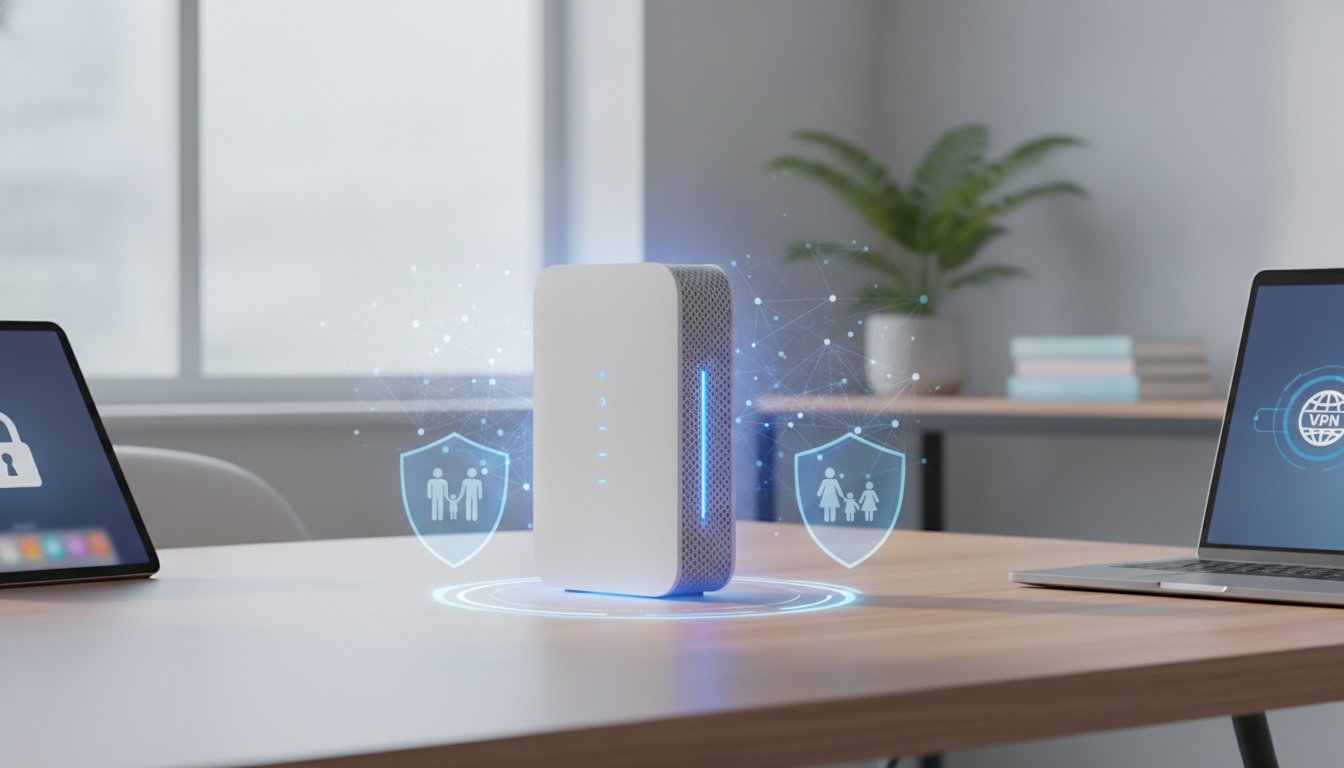
Alternatywą dla bardziej zaawansowanych jest konfiguracja VPN (WireGuard lub OpenVPN) bezpośrednio na NAS-ie — wszystkie dane przesyłane są wtedy przez szyfrowane połączenie, a NAS staje się serwerem VPN dla całej sieci domowej. Ta metoda zapewnia wyższy poziom bezpieczeństwa, bo nie wystawia żadnych portów bezpośrednio na internet.
Synchronizacja plików ze smartfona działa przez aplikacje: Synology Photos (dla zdjęć) lub DS File (dla dowolnych plików), po stronie QNAP analogicznie Qfile i QuMagie. Wymagają jednorazowego sparowania z urządzeniem przez podanie adresu serwera i danych logowania — potem backup zdjęć odbywa się automatycznie w tle, identycznie jak w Google Photos.
Bezpieczeństwo i kopie zapasowe domowego serwera NAS
RAID to nie kopia zapasowa — i tego nie można pominąć. RAID chroni przed awarią fizyczną dysku, ale nie przed przypadkowym usunięciem pliku, atakiem ransomware ani pożarem czy zalaniem. Dane na NAS-ie wymagają własnej strategii backupu.
Branżowa zasada 3-2-1 mówi: trzy kopie danych, na dwóch różnych nośnikach, z czego jedna poza lokalizacją. W praktyce domowego NAS-a oznacza to dysk NAS jako główny zasób, drugi dysk zewnętrzny podłączany co jakiś czas lokalnie oraz opcjonalnie replika w chmurze (choćby mały pakiet w Backblaze B2 czy Amazon S3 Glacier).
Synology Hyper Backup i QNAP Hybrid Backup Sync automatyzują wykonywanie kopii przyrostowych — nie kopiują całości przy każdym backupie, tylko zmiany od poprzedniego uruchomienia. Przy 500 GB zdjęć dzienny przyrost wynosi zwykle kilkaset megabajtów, więc kopia zapasowa działa w tle bez zauważalnego wpływu na działanie sieci.
Osobna kwestia to aktualizacje systemu: DSM i QTS regularnie otrzymują łatki bezpieczeństwa. Automatyczne aktualizacje warto włączyć, bo znane luki w starszych wersjach oprogramowania NAS były już wielokrotnie wykorzystywane przez ataki ransomware — szczególnie w urządzeniach wystawionych bezpośrednio na internet. Silne hasło administratora, dwuskładnikowe uwierzytelnianie i zmiana domyślnych portów to minimum, od którego każda konfiguracja powinna się zaczynać.
Własna chmura oparta na NAS domowym daje coś, czego żadna komercyjna usługa nie zagwarantuje: pełną kontrolę nad tym, gdzie fizycznie leżą dane i kto ma do nich dostęp. Przy rozsądnym budżecie i kilku godzinach konfiguracji można zbudować system, który przez lata zastąpi płatne subskrypcje i zapewni szybszy dostęp do plików w sieci lokalnej niż jakikolwiek serwer zewnętrzny.