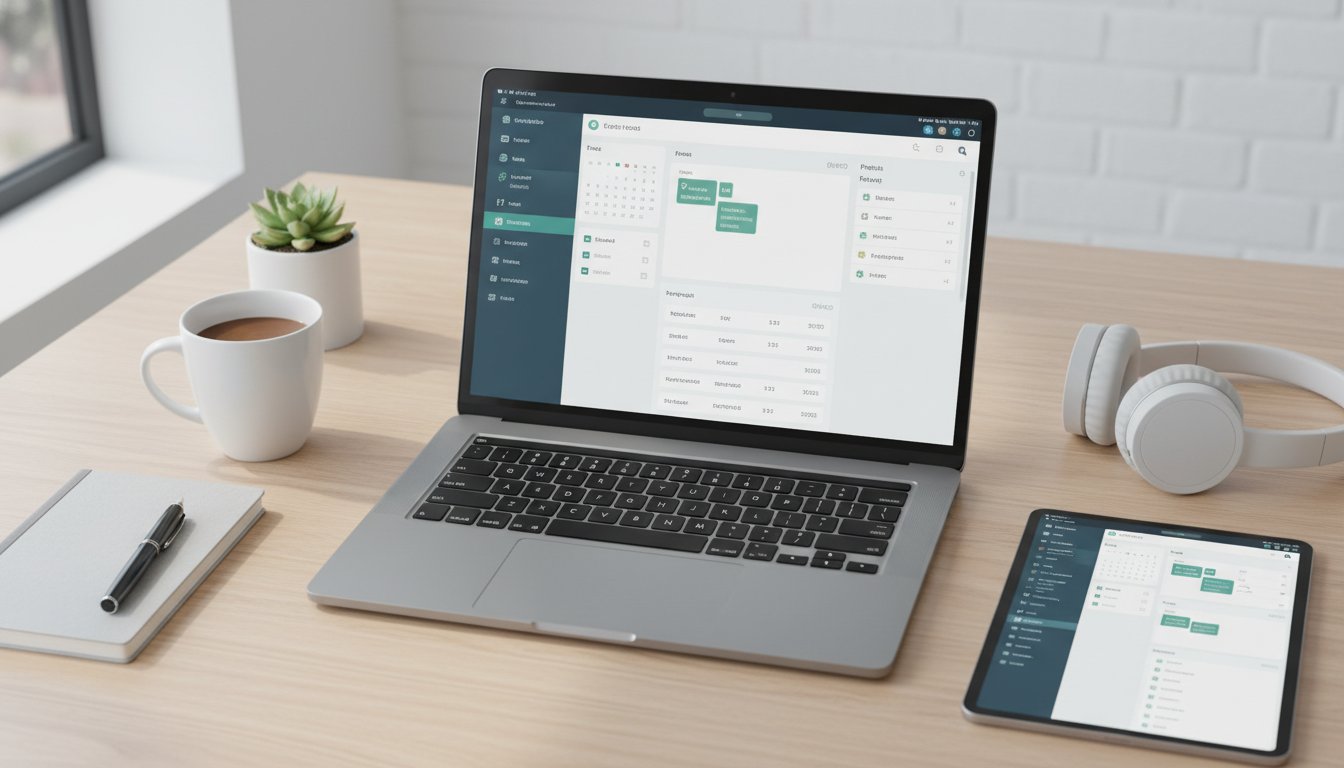
Notion jak używać, żeby faktycznie przyniosło efekty — to pytanie zadaje sobie mnóstwo osób po pierwszym uruchomieniu aplikacji. Ekran powitalny zachwyca możliwościami, ale pusta przestrzeń robocza potrafi sparaliżować. Po kilku tygodniach testowania różnych konfiguracji okazuje się, że Notion działa najlepiej wtedy, gdy budujesz je od konkretnej potrzeby, a nie od wizji idealnego systemu.
Ten artykuł to praktyczny przewodnik — od pierwszej konfiguracji, przez gotowe szablony, aż po budowanie bazy wiedzy, która naprawdę działa przez lata.
—
Pierwsze kroki — jak sensownie zacząć pracę z Notion
Największy błąd przy starcie to próba przeniesienia całego życia do Notion jednego wieczoru. Efekt jest zawsze ten sam: chaotyczna struktura, którą porzucamy po tygodniu.
Lepsze podejście polega na wybraniu jednego obszaru życia lub pracy i doprowadzeniu go do działającego stanu, zanim dodamy kolejny. Dla wielu osób naturalnym punktem startowym jest lista projektów lub notatki ze spotkań — coś, co używane jest codziennie i natychmiast pokazuje wartość narzędzia.
Jak skonfigurować przestrzeń roboczą na początku
Notion organizuje się wokół koncepcji stron i podstron. Każda strona może zawierać tekst, bazy danych, listy, multimedia — i może mieć nieograniczone podstrony zagnieżdżone w sobie. To elastyczność, która bywa przekleństwem dla nowych użytkowników.
Rekomendujemy na start stworzenie maksymalnie czterech stron głównych w pasku bocznym:
- Praca — projekty, zadania, notatki ze spotkań
- Prywatne — plany, zakupy, zdrowie, finanse osobiste
- Wiedza — artykuły, notatki z książek, zasoby do nauki
- Archiwum — ukończone projekty, stare dokumenty
Taka struktura sprawdza się zarówno dla freelancerów, jak i osób zatrudnionych na etacie. Każda z czterech kategorii to osobny kontener — cokolwiek tworzysz, ma wyraźne miejsce, do którego należy.
Po kilku tygodniach można ją rozbudować, ale na start daje porządek bez przytłaczania.
Bloki — budulec każdej strony w Notion
Każda strona Notion składa się z bloków. Wpisując / (ukośnik), otwierasz menu z dostępnymi typami bloków: tekst, nagłówek, lista zadań, tabela, kod, plik. Przyzwyczajenie się do tego skrótu przyspiesza pracę dramatycznie.
Bloki można przeciągać, duplikować i przekształcać między typami. Akapit tekstowy zamienisz jednym kliknięciem w punkt listy lub nagłówek. To szczegół, który przy dużych dokumentach oszczędza mnóstwo czasu.
—
Notion szablony — które warto wdrożyć od razu
Galeria szablonów w Notion zawiera setki gotowych konfiguracji, ale większość nowych użytkowników nie wie, od czego zacząć. Zamiast przeglądać wszystko po kolei, skupiamy się na kilku sprawdzonych typach, które sprawdzają się w codziennym użytkowaniu.
Tygodniowy planer jako punkt wyjścia do planowania
Tygodniowy planer to najprostszy szablon, który daje natychmiastowy efekt. Zawiera widok kalendarza lub tabelę z dniami tygodnia, do której wpisujesz zadania, spotkania i priorytety. Dobrze zbudowany planer ma trzy kolumny: zadanie, status (do zrobienia / w trakcie / skończone) i szacowany czas.
Przydatnym rozszerzeniem planera jest sekcja „cotygodniowego przeglądu” — kilka pytań, które wypełniasz w piątek lub niedzielę: co zrobiłem, co zostało na przyszły tydzień, co mnie blokowało. Taki nawyk, zapisany bezpośrednio w Notion, buduje świadomość rytmu pracy i pomaga korygować przeciążenie.
Szablon planera warto duplikować co tydzień, zamiast czyścić poprzedni — historia pozostaje dostępna i można wracać do starszych tygodni, gdy szukasz informacji o konkretnym projekcie lub zadaniu.
Baza projektów z widokami Kanban i kalendarzem
Baza projektów to serce Notion dla każdego, kto żongluje kilkoma sprawami jednocześnie. Tworząc bazę danych, możesz przypisać do każdego projektu właściwości: status, termin, priorytet, powiązane osoby, etykiety tematyczne.
Siłą Notion jest możliwość oglądania tej samej bazy w różnych widokach. Ten sam zestaw projektów możesz przeglądać jako:
- tablicę Kanban podzieloną według statusu
- widok kalendarza z terminami
- tabelę z filtrem „tylko aktywne projekty tego miesiąca”
- listę pogrupowaną według priorytetu
Każdy widok pokazuje te same dane — żaden wpis nie istnieje dwukrotnie. To różni Notion od arkuszy kalkulacyjnych, gdzie kopiowanie danych między widokami to źródło chaosu i błędów.
Dodając do każdego projektu osobną podstronę (Notion robi to automatycznie po kliknięciu w rekord), zyskujesz miejsce na notatki, linki, pliki i historię decyzji. Projekt staje się pełnoprawnym dokumentem, nie tylko wierszem w tabeli.
—
Baza wiedzy, która nie zamienia się w cmentarz notatek
Większość systemów notatek umiera z powodu braku struktury do odnajdywania zapisanego materiału. Zapisujemy artykuł, notatkę z książki, fragment rozmowy — i po tygodniu nie pamiętamy, że to w ogóle istnieje.
Dobra baza wiedzy w Notion rozwiązuje ten problem trzema mechanizmami: systematycznym tagowaniem, widokiem galerii lub tabeli do przeglądania oraz nawykiem comiesięcznego przeglądu.
Tworząc bazę wiedzy, warto zdecydować z góry, jakie typy materiałów będzie zawierać. Mieszanie notatek z książek z fragmentami stron internetowych i własnymi przemyśleniami szybko prowadzi do bałaganu. Lepsze podejście to osobna baza dla każdego typu — i połączenie ich relacjami, gdy trzeba.
Notatki z książek według metody progressywnego podsumowania
Jedna z najskuteczniejszych technik pracy z Notion to progressywne podsumowanie notatek. Polega na dodawaniu warstw skrótu do każdej notatki w miarę upływu czasu.
Pierwsza warstwa to surowe cytaty i myśli zapisane podczas czytania. Tydzień później podkreślasz najważniejsze fragmenty, oznaczając je np. pogrubieniem. Po miesiącu wracasz i piszesz trzy zdania własnej refleksji na górze strony. Po roku — jeśli treść nadal jest istotna — streszczasz ją w jednym akapicie.
W Notion działa to płynnie, bo każda notatka to osobna podstrona z własnymi blokami. Możesz dodawać warstwy bez naruszania oryginalnej treści. Filtrujesz bazę wiedzy po dacie ostatniego przeglądu i od razu wiesz, co czeka na aktualizację.
Jak tagować materiały, żeby je potem znajdować
System tagów w Notion oparty na właściwości „multi-select” sprawdza się lepiej niż foldery. Jeden materiał może należeć jednocześnie do kategorii „marketing”, „strategia” i „narzędzia” — bez potrzeby jego kopiowania.
Zasada, którą warto przyjąć od początku: maksymalnie trzy tagi na wpis, tagi tylko z góry zdefiniowanej listy (nie tworzysz nowych ad hoc). Nieuporządkowany system tagów, gdzie każdy wpis ma osiem różnych etykiet z literówkami, jest gorszy niż brak tagów w ogóle.
—
Integracja planowania osobistego i zawodowego w jednym workspace
Notion pozwala trzymać życie zawodowe i prywatne w jednej przestrzeni roboczej, oddzielając je strukturą, nie osobnymi kontami. To duże udogodnienie — nie trzeba przełączać aplikacji, gdy w środku spotkania biznesowego przypomina się zakup prezentu urodzinowego.
Kluczem jest wyraźna granica wizualna w pasku bocznym. Ikony przy stronach głównych (Notion obsługuje emoji jako ikony) pozwalają na pierwszy rzut oka rozróżnić obszary. Zielone drzewo dla prywatnych spraw, niebieski laptop dla pracy — banalne, ale naprawdę działa na poziomie percepcji.
Bardziej zaawansowaną opcją jest widok „Mój dzień” — prosta strona agregująca, która za pomocą połączonych widoków baz danych pokazuje wszystkie zadania na dziś, niezależnie od tego, do którego projektu należą. Buildujesz go raz, działa codziennie.
Takie zestawienie wygląda praktycznie następująco:
| Widok | Źródło danych | Filtr |
|---|---|---|
| Zadania zawodowe na dziś | Baza projektów → Praca | Termin = Dziś, Status ≠ Skończone |
| Zadania prywatne na dziś | Baza projektów → Prywatne | Termin = Dziś, Status ≠ Skończone |
| Spotkania | Kalendarz meetings | Data = Dziś |
Połączone widoki baz w Notion (funkcja dostępna w planach płatnych) eliminują potrzebę przeskakiwania między stronami — dzienny przegląd zajmuje jedną stronę, nie pięć.
—
Nawyki pracy z Notion, które decydują o tym, czy system przetrwa
Najlepiej zaprojektowany system pada, jeśli brakuje nawyków, które go utrzymują. Notion nie jest wyjątkiem — widzimy to regularnie u osób, które po kilku miesiącach entuzjazmu wracają do notatek w telefonie i karteczek przyklejonych do monitora.
Trzy nawyki mają największy wpływ na trwałość systemu:
- Codzienne 5 minut na „wrzutkę” — wszystko, co pojawiło się w głowie w ciągu dnia, trafia do jednej strony Inbox. Sortowanie odkładasz na wieczór lub następny ranek.
- Tygodniowy przegląd w piątek — 20-30 minut na zamknięcie tygodnia: przesunięcie niewykonanych zadań, sprawdzenie, co utknęło, aktualizacja statusów projektów.
- Miesięczne „sprzątanie” bazy wiedzy — przegląd notatek dodanych w ostatnim miesiącu i podjęcie decyzji: rozwinąć, zarchiwizować, usunąć.
Poza nawykami liczy się też utrzymywanie prostoty struktury. Gdy system zaczyna być zbyt skomplikowany — gdy szukasz odpowiedniego miejsca dla nowej notatki dłużej niż 10 sekund — to sygnał, że czas na uproszczenie, nie rozbudowę.
Notion jak używać na co dzień to ostatecznie kwestia znalezienia minimalnej struktury, która działa właśnie dla Ciebie. Nie istnieje jeden idealny system. Istnieje system, który uruchamiasz rano bez zastanowienia i zamykasz wieczorem z poczuciem, że wiesz, gdzie jesteś z każdym projektem i zadaniem. To jedyne kryterium, które naprawdę się liczy.